MartialMatch to łatwe w obsłudze i przystępne cenowo oprogramowanie do zarządzania zawodami sportów walki.
Aplikacja MartialMatch pozwala na zarządzanie zawodnikami, którzy zapisali się na zawody. Możesz przeglądać listę zarejestrowanych zawodników, edytować ich dane oraz zmieniać status rejestracji.
Na stronie Zawodnicy -> Zarządzanie rejestracjami dostępne są opisane poniżej opcje.
📑 Dostępne opcje
W górnej części strony Zarządzanie rejestracjami znajdują się opcje związane z wyświetlaniem zawodników.
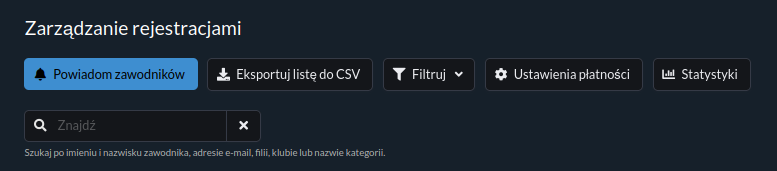
🕵️ Wyszukiwanie
Zawodników można wyszukiwać na dwa sposoby:
- Po kliknięciu przycisku ▼ Filtruj, dostępne opcje to:
- Tylko brakujące wpłaty — wyświetli to tylko rejestracje, które nie mają potwierdzonej opłaty startowej.
- Tylko kompletne wpłaty — wyświetli to tylko rejestracje, które mają potwierdzoną opłatę startową.
- Z potwierdzeniem wpłaty — wyświetli rejestracje, do których użytkownik przesłał dokument potwierdzający wpłatę.
- Bez potwierdzenia wpłaty — wyświetli rejestracje, do których użytkownik nie przesłał dokumentu potwierdzającego wpłatę.
- Dyskwalifikacje za brak wpłaty — wyświetli to tylko rejestracje, które zostały zdyskwalifikowane z powodu braku wpłaty. Tacy zawodnicy nie trafią później do drabinek.
- Pokaż usuniętych zawodników - wyświetli zawodników, którzy wypisali się z zawodów, oraz tych, których usunął organizator. Edycja takich rejestracji jest zablokowana.
Filtr potwierdzenia wpłaty można łączyć z filtrem statusu wpłaty.
- Korzystając z pola 🔍 Znajdź, możesz wyszukiwać według następujących kryteriów:
- Imię zawodnika
- Nazwisko zawodnika
- Klub
- Filia
- Nazwa kategorii
- E-mail użytkownika, który zapisał zawodnika na zawody.
🔔 Powiadomienia
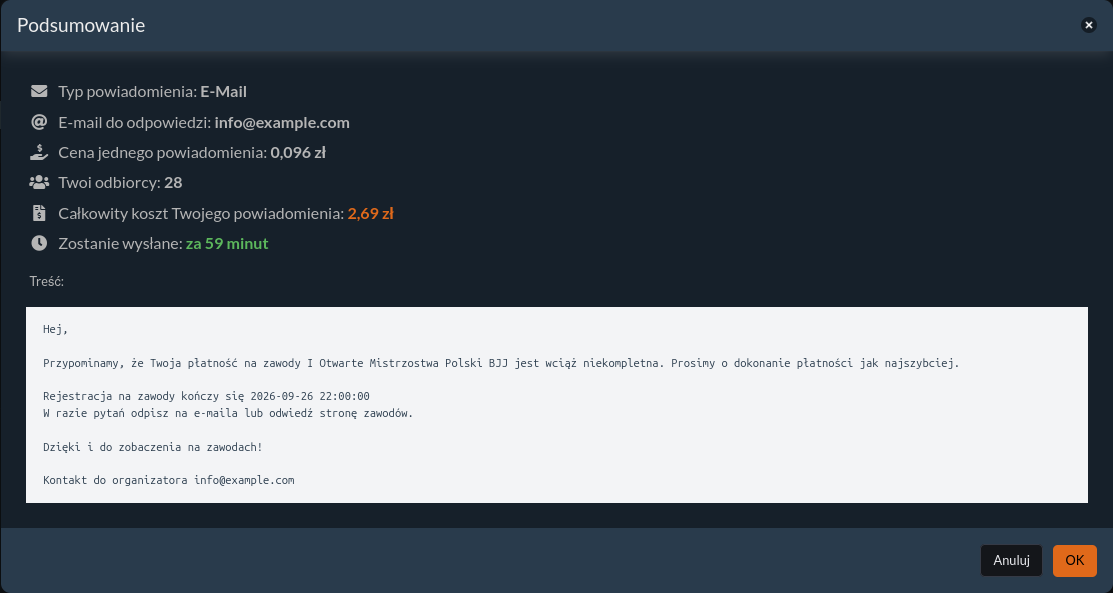
Możesz wysłać powiadomienie do zawodników, którzy mają brakującą wpłatę. W tym celu kliknij przycisk 🔔 Powiadom zawodników. W nowym oknie zobaczysz podsumowanie:
- Liczba odbiorców wiadomości.
- Treść wiadomości. Nie można jej edytować. Jeżeli chcesz wysłać wiadomość o innej treści możesz skorzystać z centrum powiadomień.
- Koszt wysłania wiadomości.
Poniżej znajduje się przykład wiadomości, która zostanie wysłana do zawodników w celu przypomnienia o dokonaniu wpłaty.
📥 Eksport do CSV
CSV (Comma-Separated Values) to format pliku, który pozwala na przechowywanie danych w formie tabeli. Jest to popularny format używany do wymiany danych między różnymi aplikacjami.
Plik w takim formacie może być otwarty w programach takich jak Microsoft Excel, Google Sheets czy LibreOffice Calc. Dzięki temu można łatwo przeglądać, edytować i analizować dane.
Możesz wyeksportować listę zawodników do pliku CSV. W tym celu kliknij przycisk 📥 Eksportuj listę do CSV. Przeglądarka automatycznie rozpocznie pobieranie pliku.
💸 Ustawienia płatności
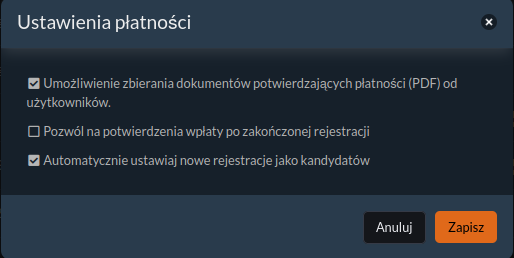
Po kliknięciu przycisku ⚙️ Ustawienia płatności pojawi się okno, w którym możesz zmienić ustawienia wpływające na rejestracje zawodników:
- Możesz zdecydować, czy użytkownicy mogą przesyłać do systemu potwierdzenia przelewów. Opcja jest domyślnie włączona. Jej wyłączenie może być przydatne, gdy włączona jest integracja płatności online i zdefiniowano cennik zawodów.
- Możesz również zdecydować, czy opcja przesyłania potwierdzeń przelewów ma być dostępna po zakończeniu rejestracji.
- Domyślnie zawodnik po zapisaniu się nie jest zatwierdzony jako kandydat do zawodów. Możesz zmienić to ustawienie, aby każdy zawodnik automatycznie został kandydatem do drabinek i nie wymagał dodatkowej akceptacji organizatora.
✏️ Edytowanie rejestracji zawodników
Są dwa sposoby, aby edytować rejestrację zawodników:
- Pojedynczo.
- Grupowo.
Edytowanie pojedynczej rejestracji
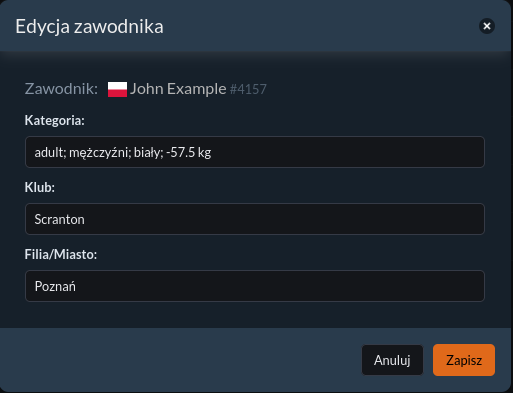
Aby edytować pojedynczą rejestrację zawodnika, kliknij przycisk Opcje -> 📝Edycja w wierszu z danymi zawodnika. Pojawi się okno, w którym możesz zmienić następujące dane:
- Kategoria, do której jest przypisany zawodnik.
- Klub reprezentowany przez zawodnika.
- Filię/miasto klubu.
Po zakończeniu edycji kliknij przycisk Zapisz.
Wybór kategorii
Kliknij pole Kategoria, aby otworzyć listę kategorii. Kliknięcie kategorii tylko ją zaznacza, a rejestracja nie zmienia się jeszcze. Po prawej stronie widzisz, kto jest już zapisany do zaznaczonej kategorii: imię, nazwisko, klub, datę urodzenia (lub rok urodzenia, jeśli data nie jest znana) i status rejestracji. Jeśli w kategorii jest więcej zawodników, niż mieści lista, wyświetlani są tylko pierwsi z nich. W kategorii bez rejestracji zobaczysz informację, że nie ma w niej jeszcze zawodników.
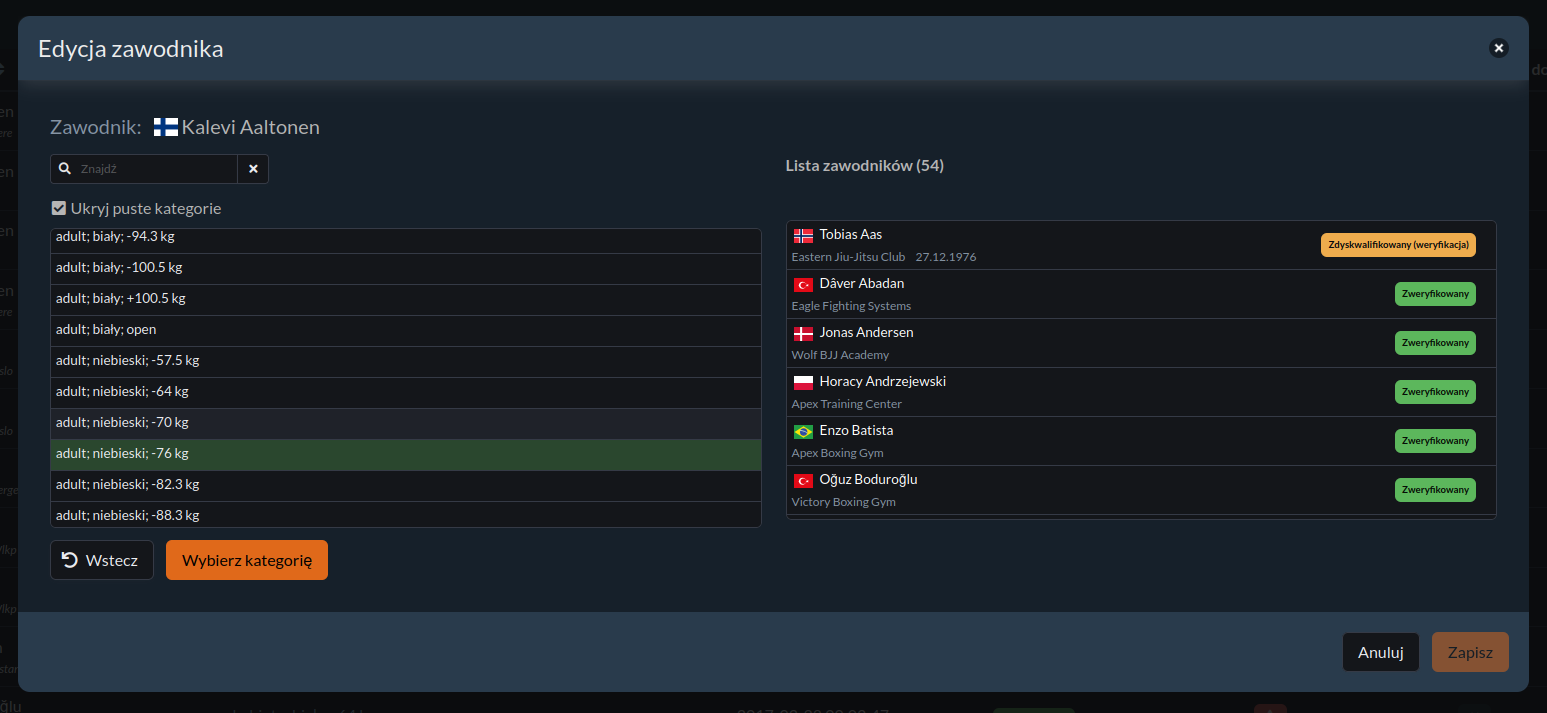
- Wybierz kategorię zatwierdza zaznaczoną kategorię i wraca do formularza rejestracji. Przycisk jest nieaktywny, dopóki nie zaznaczysz kategorii.
- Wstecz wraca do formularza i zostawia dotychczasową kategorię.
- Ukryj puste kategorie (domyślnie zaznaczone) ukrywa kategorie, w których nikt nie jest zapisany. Liczą się wszystkie rejestracje poza usuniętymi, więc kategoria z samymi zdyskwalifikowanymi zawodnikami nadal jest na liście. Odznacz pole, aby zobaczyć wszystkie kategorie, na przykład gdy chcesz przenieść zawodnika do kategorii, w której nikogo jeszcze nie ma. Zmiana tego pola czyści zaznaczoną kategorię.
Zmianę kategorii zapisujesz przyciskiem Zapisz, tak jak pozostałe pola.
Kopiowanie zawodnika do innej kategorii
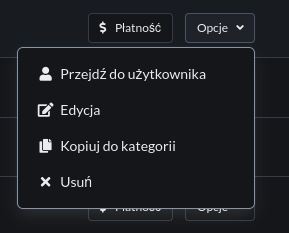
Użyj tej opcji, gdy zawodnik ma startować w więcej niż jednej kategorii, na przykład w swojej kategorii wagowej i w kategorii open. Kliknij Opcje -> Kopiuj do kategorii w wierszu z danymi zawodnika.
Okno działa tak jak wybór kategorii opisany wyżej: zaznacz kategorię, aby zobaczyć, kto jest w niej zapisany, skróć listę polem Ukryj puste kategorie i kliknij OK, aby skopiować.
- Kopia jest drugą rejestracją tego samego zawodnika. Oryginalna rejestracja zostaje w swojej kategorii. Aby zamiast tego przenieść zawodnika, edytuj rejestrację i zmień jej kategorię.
- Kopia ma ten sam status rejestracji, klub i filię/miasto co oryginał.
- Nie możesz skopiować zawodnika do kategorii, w której już jest. Okno pokazuje ostrzeżenie, a OK pozostaje nieaktywne.
- Nie możesz skopiować zawodnika do kategorii, w której jest już zapisany. System zgłasza konflikt.
- Kopia wlicza się do limitu zawodników w zawodach.
- Jeśli w kategorii docelowej są już drabinki lub walki, system pokazuje raport zmian spowodowanych kopiowaniem, tak jak po edycji rejestracji.
✅ Grupowe edytowanie rejestracji
Pod polem do wyszukiwania znajduje się przycisk Zaznacz wiele. Umożliwia on rozpoczęcie grupowej edycji rejestracji.
ℹ️ Grupowo możemy zmienić tylko status płatności.

📢 Grupowa edycja dotyczy wyłącznie zawodników, którzy wyświetlają się dla aktualnie wybranych kryteriów.
Przykład użycia:
- Wybieramy opcję Tylko brakujące wpłaty.
- System wyświetla wyłącznie zawodników, którzy mają brakującą wpłatę.
- Po kliknięciu Zaznacz wiele możemy zaznaczyć zawodników, korzystając z pól wyboru obok ich nazwisk.
- Po zaznaczeniu zawodników klikamy przycisk ✅ Oznacz jako kompletne.
Jeżeli liczba zawodników według wybranych kryteriów wykracza poza jedną stronę, możesz skorzystać z opcji zaznaczenia wszystkich stron. W tym celu kliknij przycisk Kliknij tutaj aby zaznaczyć wszystkie strony. W nawiasie znajduje się informacja, ilu zawodników dotyczy zmiana.